PétanqueQC-V3
Table of contents
1. Bienvenue à PétanqueQC
Ce programme est un FREEWARE
(Gratuiciel)
Bienvenue aux
utilisateurs de PétanqueQC Ver 3.7.x.x
Ce TRÈS
SIMPLE
programme vous permet de
gérer le tirage de 2
parties par jour, avec des équipes de 3 ou 4 joueurs.
Ce logiciel ne gère
qu'un tirage par jour ainsi que les points accumulés par les joueurs. Cependant
il peut faire plusieurs tirages en ajoutant des ligues.
Ex: Pétanque Le
Moulin-le matin, Pétanque Le Moulin-le soir.
IL NE GÈRE
PAS
les aspects financiers des
parties.
Il est parfait pour des
retraités qui ne jouent qu'une session de 2 parties par jour. Il n'est pas
destiné à des tournois.
On peut créer, modifier,
supprimer autant de ligue que l'on veut.
Il est très facile
d'utilisation.
Après l'inscription des
paramètres de départ, c'est aussi facile que de dire 1-2-3, et c'est
terminé...
Il a été développé à l'aide
de:
GrafXSoft CA-Visual
Objects Version 2.8 SP3 et
la librairie ClassMate 2.09
Ce
qui est requis pour faire fonctionner ce
programme:
Un ordinateur sous
l'un des systèmes d’exploitation suivants:
Windows =
Win7, Win8, Win8.1, Win 10 et
11
Un compte courriel valide sur son
ordinateur pour l'envoi de messages multiples. (Optionnel)
Windows 7 = le
logiciel Thunderbird
Windows 8 à 11 = le New Outlook (2024 de Microsoft) ou le
logiciel Thunderbird.
Une imprimante
fonctionnelle liée directement à un port USB ou en WIFI.
Un port USB avec une
clé USB insérée, pour faire les sauvegardes. (Optionnel)
Le fichier
d'aide:
Dans tout le logiciel, la touche F1 permet d'accéder à ce fichier d'aide local.
Dans les fenêtres des menus, la touche F12 permet d'accéder au fichier d'aide en
ligne
en
version (WEB_HELP) si vous avez une connexion internet établie.
Dans les fenêtres des menus, la touche
Ctrl-F12 permet d'accéder au fichier d'aide en
ligne
en
version (HTML_HELP) si vous avez une connexion internet
établie.
Les
limitations :
Il ne peut y avoir
qu'un programme par ordinateur, cependant on peut le faire fonctionner comme usager
normal ou comme administrateur.
On ne peut pas aller directement d'un mode à l'autre, il
faut fermer le programme et le réouvrir de nouveau dans le mode
choisi.
Cependant en mode usager ou mode admintrateur, changer de
ligue à l'aide de menu Option ou avec le dernier icon de la barre d'outils.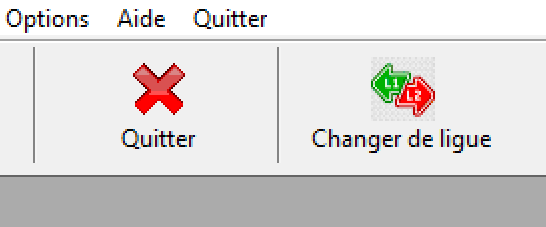
Il ne peut y avoir qu'une seule
session de 2 parties par jour. Sinon, on doit créer une nouvelle ligue, ou
choisir ou créer une autre ligue.
Ex : Pétanque du jeudi et
Pétanque du jeudi soir
Si le système ne trouve
pas de port USB avec une clé USB insérée, il recherchera un autre disque dur,
autre que celui du système, sinon il ne pourra pas y avoir de
sauvegarde.
Je me répète :
Il est parfait pour des
retraités qui ne jouent qu'une session de 2 parties par jour. Il n'est pas
destiné à des tournois.
Un don serait apprécié...
Pour
faire un don... Cliquez ici
[TOP]
2. Paramètres d'installation / Mise à jour / Mot de passe
Première
installation:
Il faut créer une nouvelle ligue, et en définir les options
de départ, ou utiliser la ligue DÉMO [American Petanque] fourni avec
l'installation.
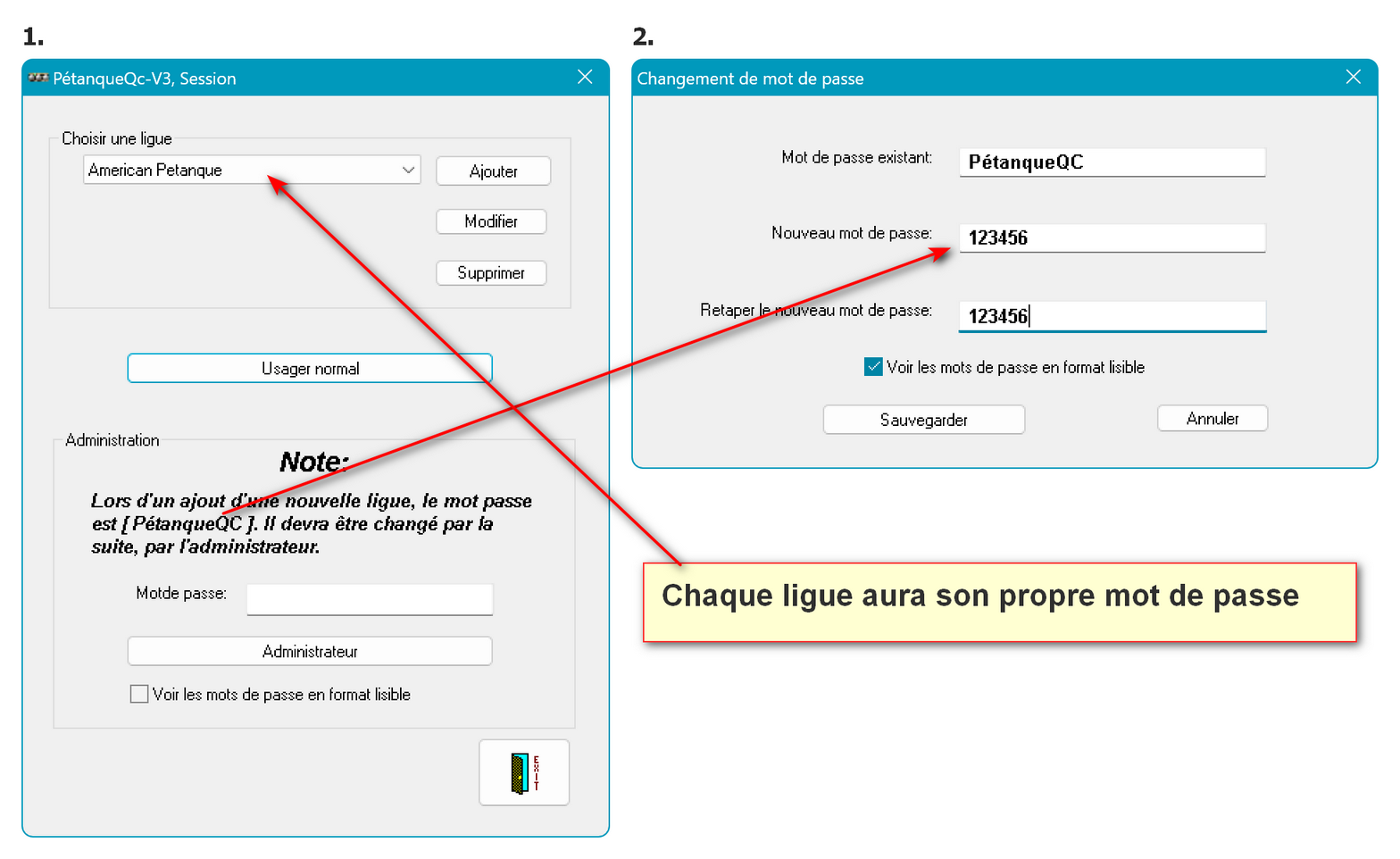
Nous pouvons choisir le nom de
la ligue, en modifier le nom ou la supprimer complètement.
Note: L'usager normal n'a accès qu'aux
fonctions de tirages des parties ainsi qu'à la gestion des membres.
Pour définir les options de départ,
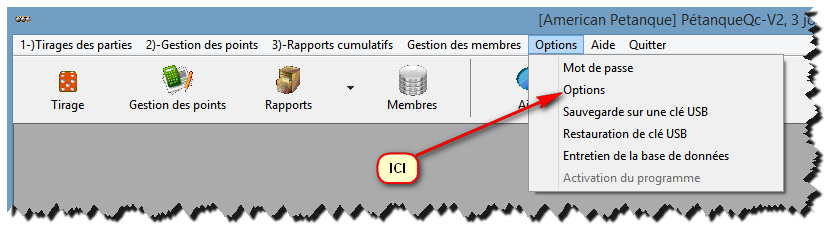
ouvrez dans la section menu, l'onglet [Options] (Administrateur)
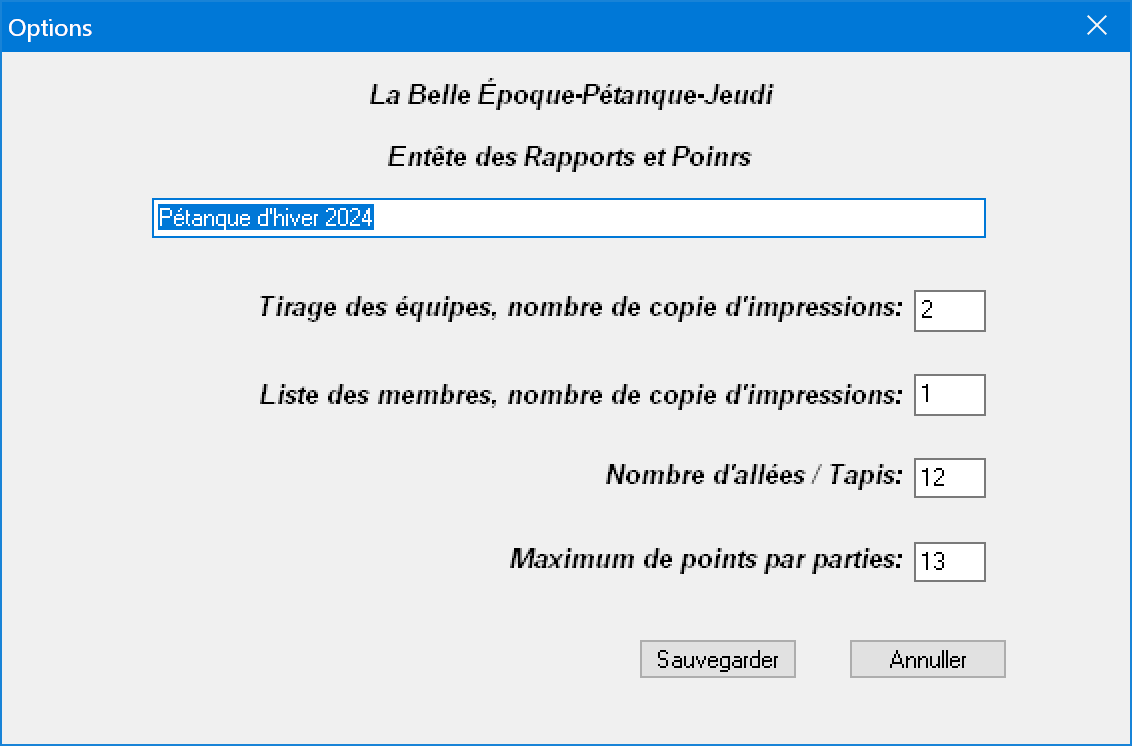
L'exactitude
du nombre d'allées / Tapis est primordiale, sinon le tirage ne
fonctionnera pas bien. Il détermine également
le nombre de
joueurs total par partie.
Après, vous n'avez qu'à
sauvegarder....
Mise à jour:
IMPORTANT
Les futures mises-à-jour du programme n'ont aucune
incidence sur les bases de données des points de chaque partie, de la rétention
du mot de passe,
ainsi que la base de données des
membres.
Mot de passe
On change le mot de passe par
le MENU - OPTIONS
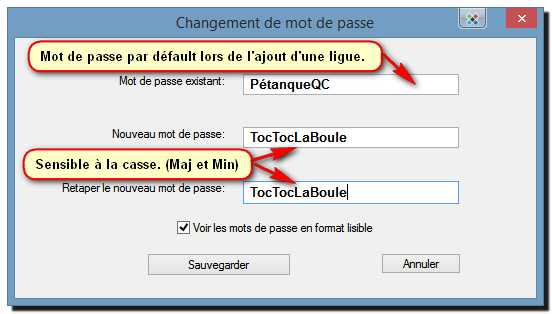
Note
Ne laissez pas ce mot de
passe par défaut actif, changez-le pour votre propre mot de passe (minimum 6
caractères).
Importation des membres
d'une ligue existante
1) Ouvrir le logiciel comme
administrateur.
2) Il faut créer une nouvelle
ligue, la liste des membres sera vide.
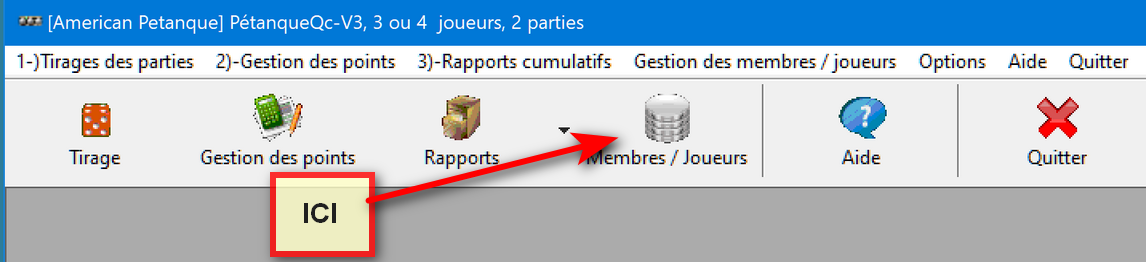
3) Via la barre d'outils,
accédez à la fenêtre des [MEMBRES]
4) Accédez à [Menu] [Fichier] [Importer
[Ligue existante]]
5) Trouvez le bon fichier à importer suivant les membres de la ligue à
importer, seul le fichier membres-2.dbf sera accepté.
[TOP]
3. Ouverture d'une session
L'initialisation du programme demande
l'ouverture d'une session.
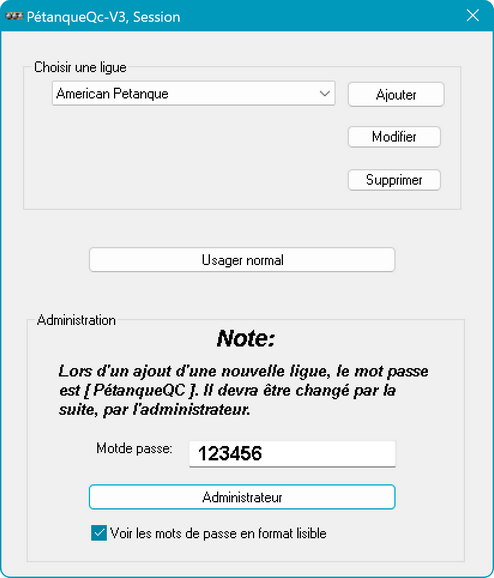
L'usager normal n'a
accès qu'à la gestion des tirages et la mise à jour de la base de données des
[Membres/Joueurs].
L'administrateur a accès à tous les
menus.
Si vous
modifiez le nom de la ligue,
il faut aussi la renommer sur la clé USB de sauvegarde, sinon il n'y aura
pas
de restauration possible.
Notes:
L'administrateur devra changer le mot
de passe lors de l'ajout d'une nouvelle ligue (minimum 6 caractères).
Le mot de passe par
défaut est [PétanqueQC] et est sensible à la casse (lettres majuscules et minuscules).
Le nouveau mot de passe est sauvegardé sur
l'ordinateur et la clé de sauvegarde USB dans un fichier
crypté.
[TOP]
4. Gestion des membres / joueurs
De cette fenêtre, vous pouvez ouvrir le fichier de base de données des membres
de la pétanque. Vous pouvez additionner, modifier et enlever un
membre.
Les boutons suivants s'expliquent d'eux-mêmes.

La colonne [
Capt_Occ ] indique les joueurs qui ne sont pas déjà capitaines et veulent être
capitaines à l'occasion
pour remplacer ceux-ci occasionnellement lorsqu'il en manque.
Une colonne [Conjoint
NON] et
une autre
[Conjoint OUI} a été additionnées:
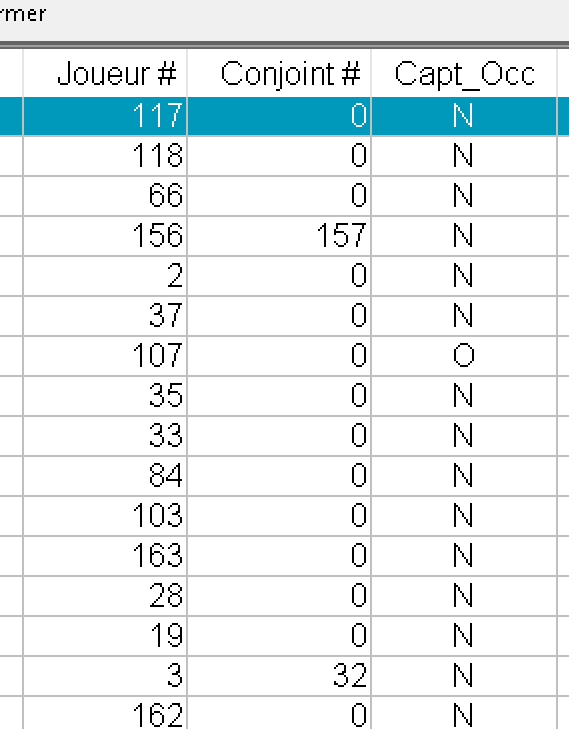
[Conjoint NON]
Celle-ci permet aux
conjoints ou une personne incompatible
de ne pas jouer sur la même allée
(tapis).
Insérez les numéros du
conjoint ou de la personne
incompatible
EX:
Latrimouille Jean, joueur #22, conjoint Latrimouille Francine #23
Beauprés Artémise, joueur #27, incompatible avec Labonté
Gilles #122
Pas nécessaire de mettre les 2 conjoints Ex 23 vs 133 et 133 vs 23
1
seul suffit
SVP
n'abusez pas de ces exceptions, après 10 tentatives internes du programme,
vous devrez
vivre avec le résultat, ou refaire un autre tirage.
[Conjoint OUI]
Celle-ci permet aux
conjoints ou une
personne ayant des besoins spéciaux
de jouer sur la même allée
(tapis).
Note
importante:
Vous devez êtrent des joueurs et non des
capitaines
Insérez les numéros du
conjoint ou de la personne ayant des besoins
spéciaux
EX:
Latrimouille Jean, joueur #22, conjoint Latrimouille Francine #23
Beauprés Artémise, joueur #27, doit jouer avec Labonté
Gilles #122
Pas nécessaire de mettre les 2 conjoints Ex 23 vs 133 et 133 vs 23
1
seul suffit
SVP
n'abusez pas de
ces exceptions, cet aspect du programme n'est pas sûr à 100%,
(Si c'est vraiment nécessaire, refaire un autre tirage).
Ceux-ci sont
optionnelles, incluant la fenêtre suivante:
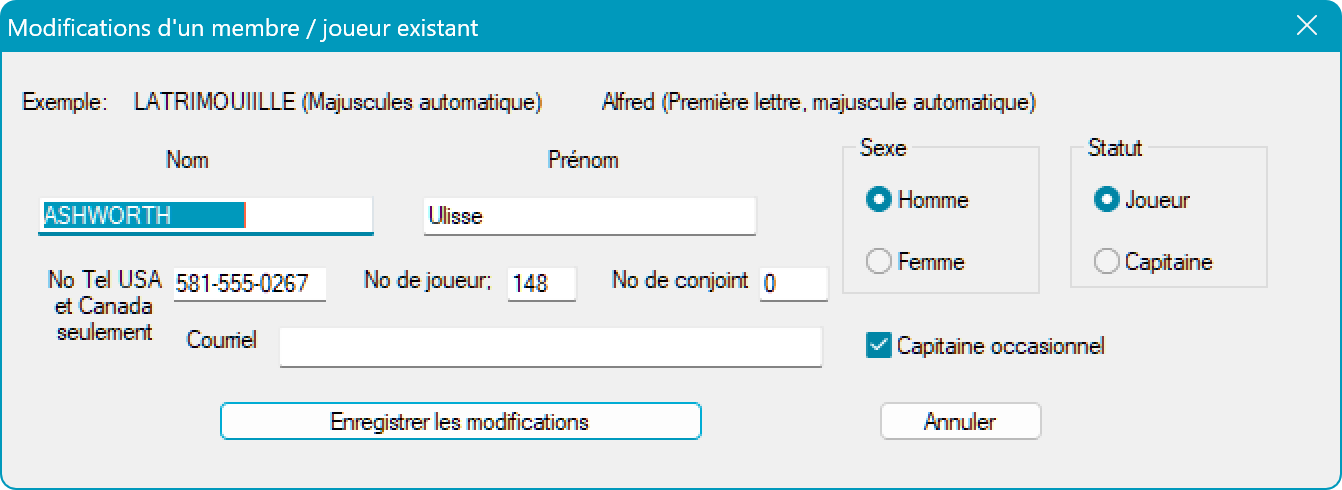
Les boutons [Ajouter] et
[Éditer] appellent la fenêtre suivante. Pas de cas
d'exceptions, laisser
les [ No de conjoint ] à zéro.
Note
Tous les noms sont automatiquement transformés en majuscule
dans tout le programme.
Tous les prénoms sont automatiquement transformés en majuscule pour la
première lettre de celui-ci.
IMPORTANT
Si pendant la
saison, vous décider de changer le libellé du nom ou du prénom. vous devrez
changer celui-ci
dans toute les parties jouées. Avec la fenêtre d'insertion
des points. Sinon le rapport des points sera éronné.
EX:
LABBE Alfred changé pour LABBÉ Alfred, donnera deux membres différents dans le
rapport de points.
Cela est dû parce que la recherche se fait de façon
exacte, le E et É sont différents en language informatique.
Donc il est très
important que ces libellés soient très exacts lors de l'inscription des
membres.
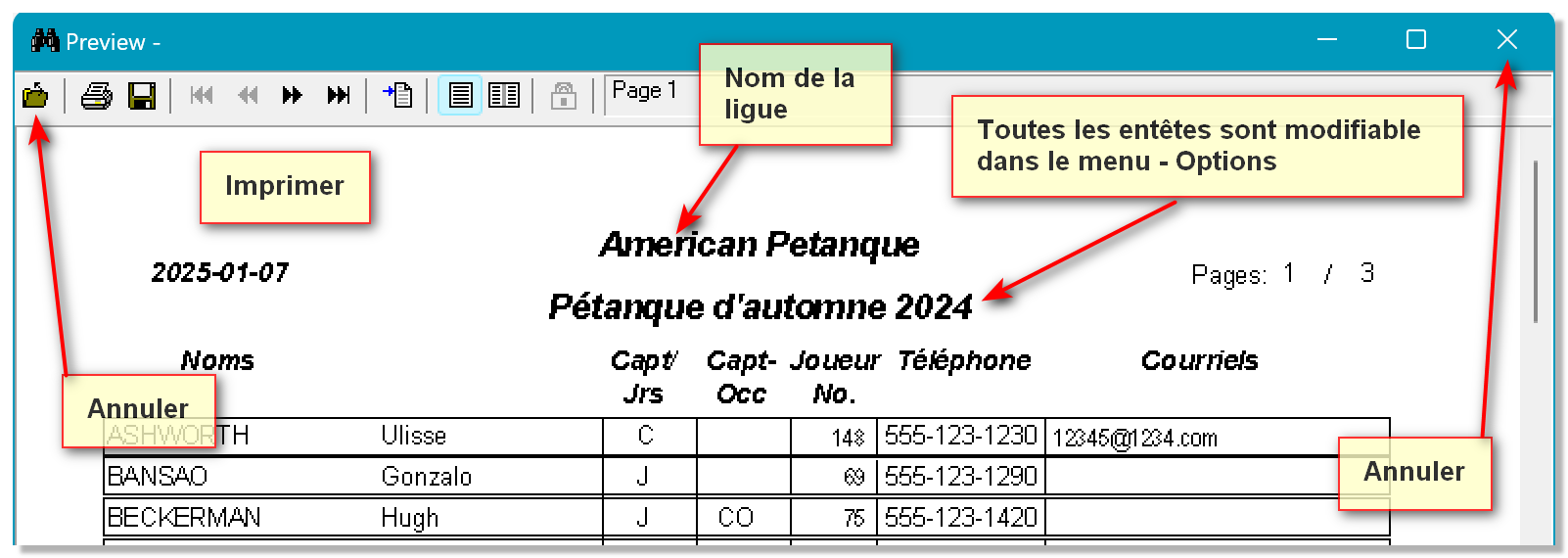
Bouton Imprimer
Envoi multiple de
courriels
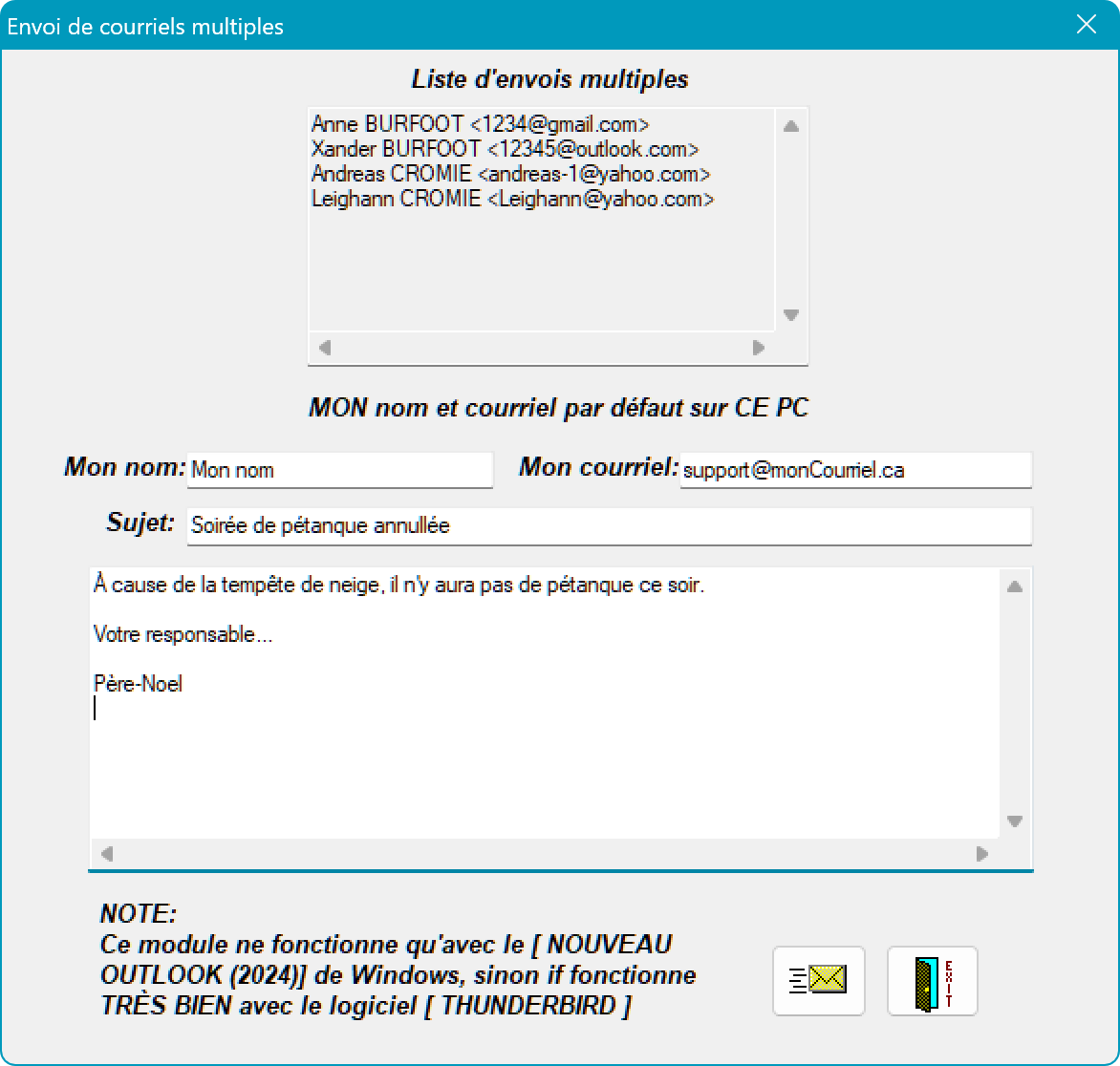
Ces envois peuvent être distribués
avec cette version 3.4 et ultérieure, mais considérez que c'est en version
BETA .
Allez à la fenêtre des
membres/joueurs, puis sélectionnez [menu] [Fichier] [Envoi de courriels
multiples].
Vous pouvez faire des tests
gratuitement avec de multiples alias sur https://addy.io.
celle-ci
permet 50mb d'usage par mois, mais c'est suffisant pour des
tests.
Faites vos tests avec votre propre courriel… (Ce module
est une version BETA-2)
[TOP]
5. 1) Tirages
Vous êtes prêt maintenant pour l'étape
1, [Tirages des parties].
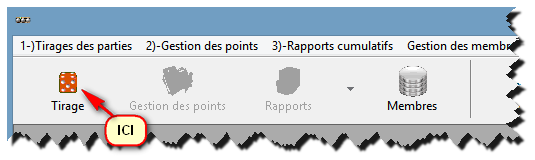
De la fenêtre principale, ouvrir le menu suivant
:
La base de
données des membres/joueurs ayant été mise à jour, nous pouvons procéder aux tirages des
parties 1 et 2 de la journée actuelle.
Le minimum de joueurs
pour jouer 2 parties est de 12.
(4 capitaines et 8 joueurs).
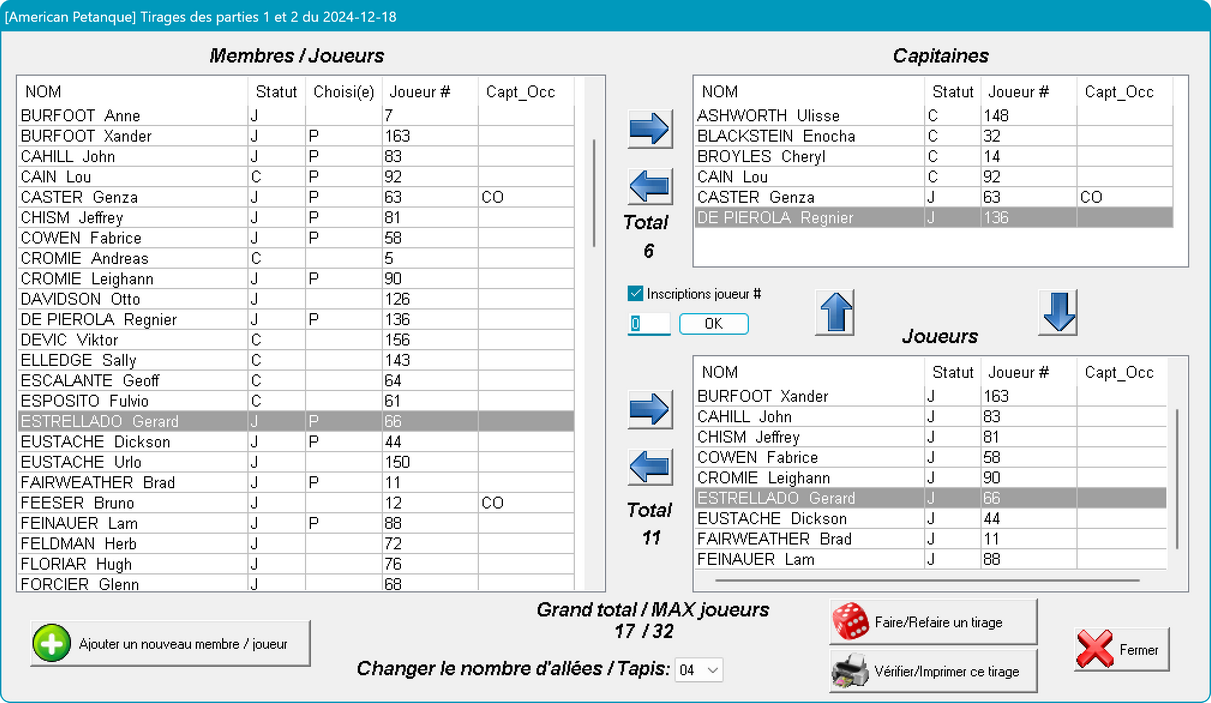
Il y a 2 façons d'inscrire les membres qui
arrivent :
1) Par sélection de la liste des membres,
en tapant la
première lettre du nom du membre/joueur
Ex : F pour [FORCIER] et ensuite faire un clic droit
de la souris, ou le bouton de transfer..
2) Par activation de [Inscriptions joueur #] et
de taper le numéro de joueur.
Note: Il se
peut qu'un membre soit capitaine, mais tous les capitaines ont déjà atteint
le maximum,
alors
déactiver
l'inscription par numéro de jeton et utiliser la façon 1,
puis tranférez le comme joueur.
Note : Vous devez utiliser l'une des deux façons, mais
pas les deux.
Vous
pouvez alterner par la désactivation de la façon 2.
Lorsque tous les membres/joueurs
sont arrivés, vous pouvez cliquer sur le bouton [Faire/Refaire un tirage]
Changer le nombre d'allées ou de tapis (+1) est
permis si vous avez trop de joueurs (Si vous avez l'espace
ou des emplacements supplémentaires). Cela permet d'accepter 8 joueurs de plus.
Le logiciel vous indiquera s'il manque des capitaines ou
des joueurs.
Le nombre d'équipes qui auront 4 joueurs.
Ainsi qu'il va
y avoir un __DUMMY__, si le nombre de joueurs est impair.
Un __DUMMY__, indique
que l'équipe aura alors un set de boules additionnelles.
Celui-ci
est attribué à une équipe à 4 joueurs en
priorité.
Vous pouvez monter des joueurs à capitaines ou vice-versa
selon la demande du logiciel.
Vous
pouvez recommencer le tirage... Autant de fois que
vous
le désirez, en cliquant sur [Faire/Refaire un tirage]
//-----------------------------------------------------------
Après cela, vous pouvez voir un
aperç
u d'impression
en cliquant sur le bouton [Vérifier/Imprimer ce
tirage].
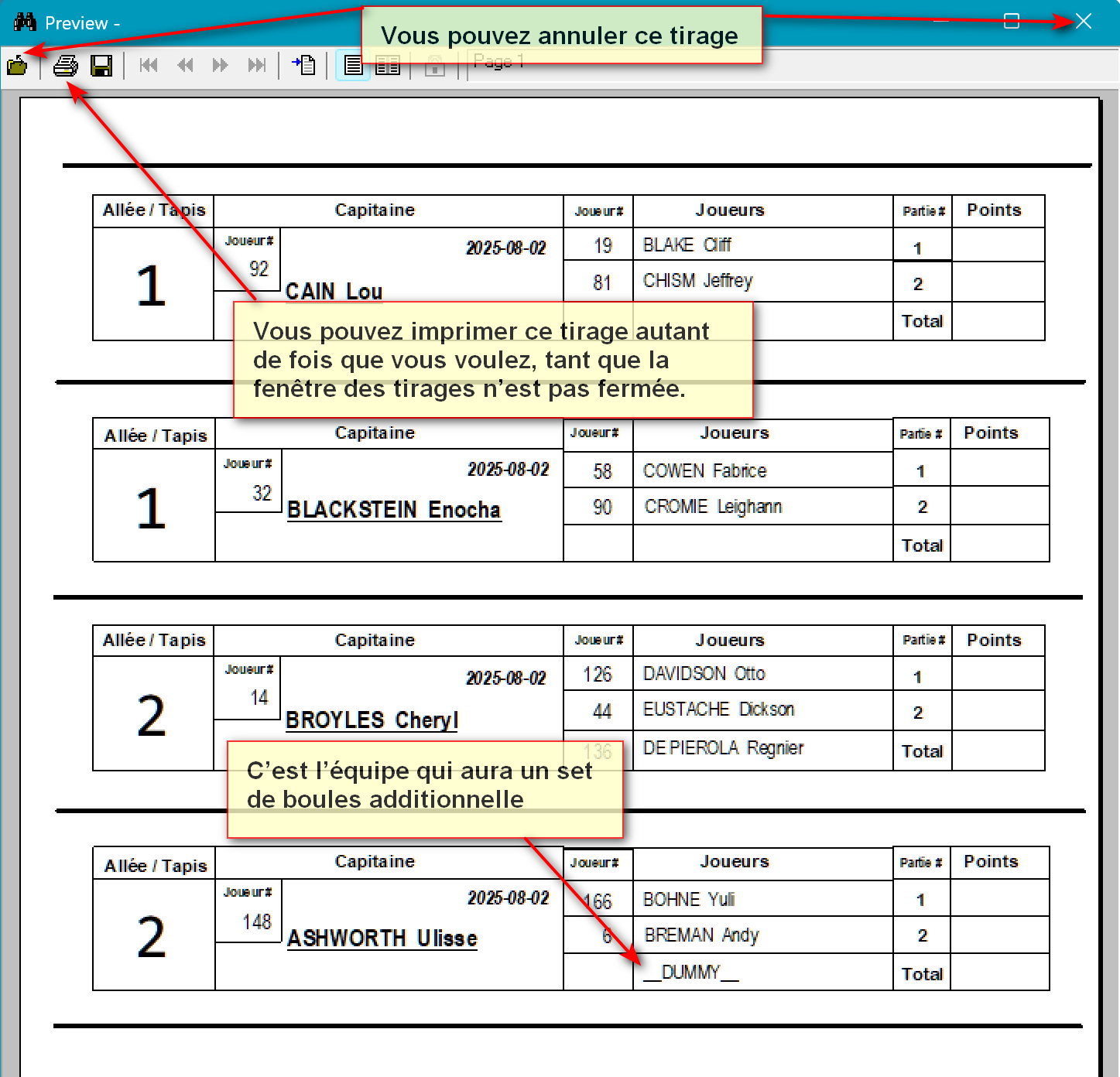
Nous verrons plus loin, à la [Gestion des points], comment changer un BLANC
par un joueur ET changer le nom d'un joueur.
Attention :
Si vous fermez la fenêtre des
tirages, il faudra refaire les inscriptions à nouveau.
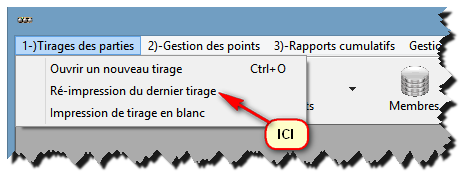
Cependant, vous pouvez
réimprimer le dernier tirage, s'il y a eu
impression.
C'est-à-dire que l'imprimante a
retournée un statut complété, mais qu'il y a eu
une erreur.
EX: papier bourré,
manque d'encre, impression illisible, etc.
Si l'impression devient
impossible... et que l'imprimante devient défectueuse ???
Il est possible
alors de rediriger l'impression vers la sauvegarde en fichier PDF
et
de sauvegarder celui-ci sur une clé USB.
Alors il sera possible de l'imprimer via un autre
ordinateur proche... (2 copies)
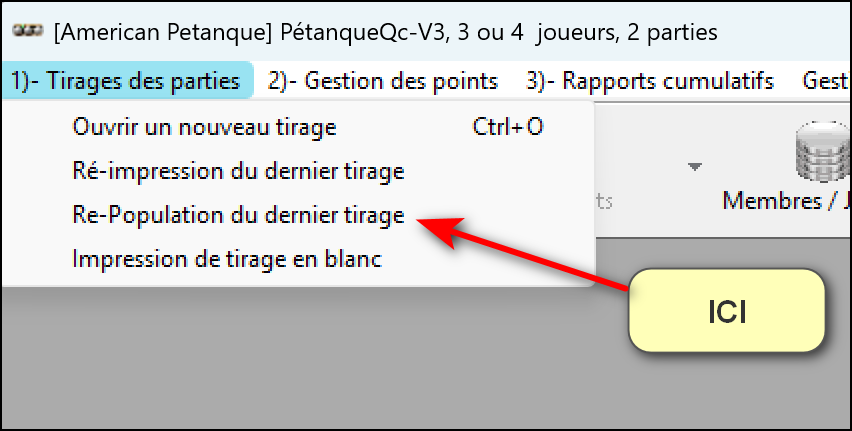
Également, vous pouvez ré-installer tous les capitaines et
les joueurs dans les mêmes
positions respectives lors du dernier tirage.
[Re-population du dernier tirage]
[TOP]
6. 2) Gestion des points et noms de joueurs
Section Administrateur
Vous êtes prêt maintenant pour l'étape 2. [Gestion des
points]
De la fenêtre principale, ouvrir le menu suivant :
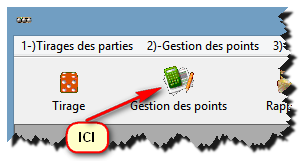
Choisissez la date où la partie a été jouée...
Vous ne pouvez choisir qu'une seule date à la fois pour entrer
les points.
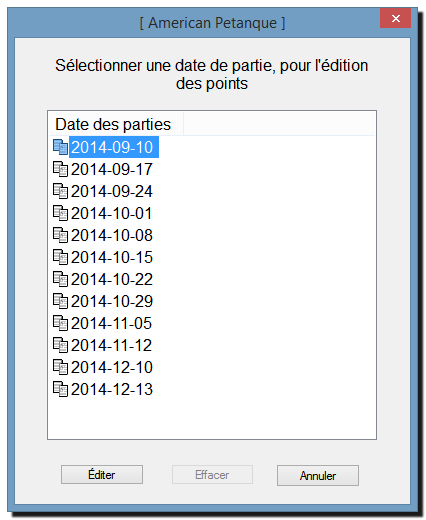
Choissisez une date et appuyer sur le bouton [ Éditer ].
Changement de
nom
Note: Seulement dans la partie 1, les changements se
feront automatiquement dans la partie 2
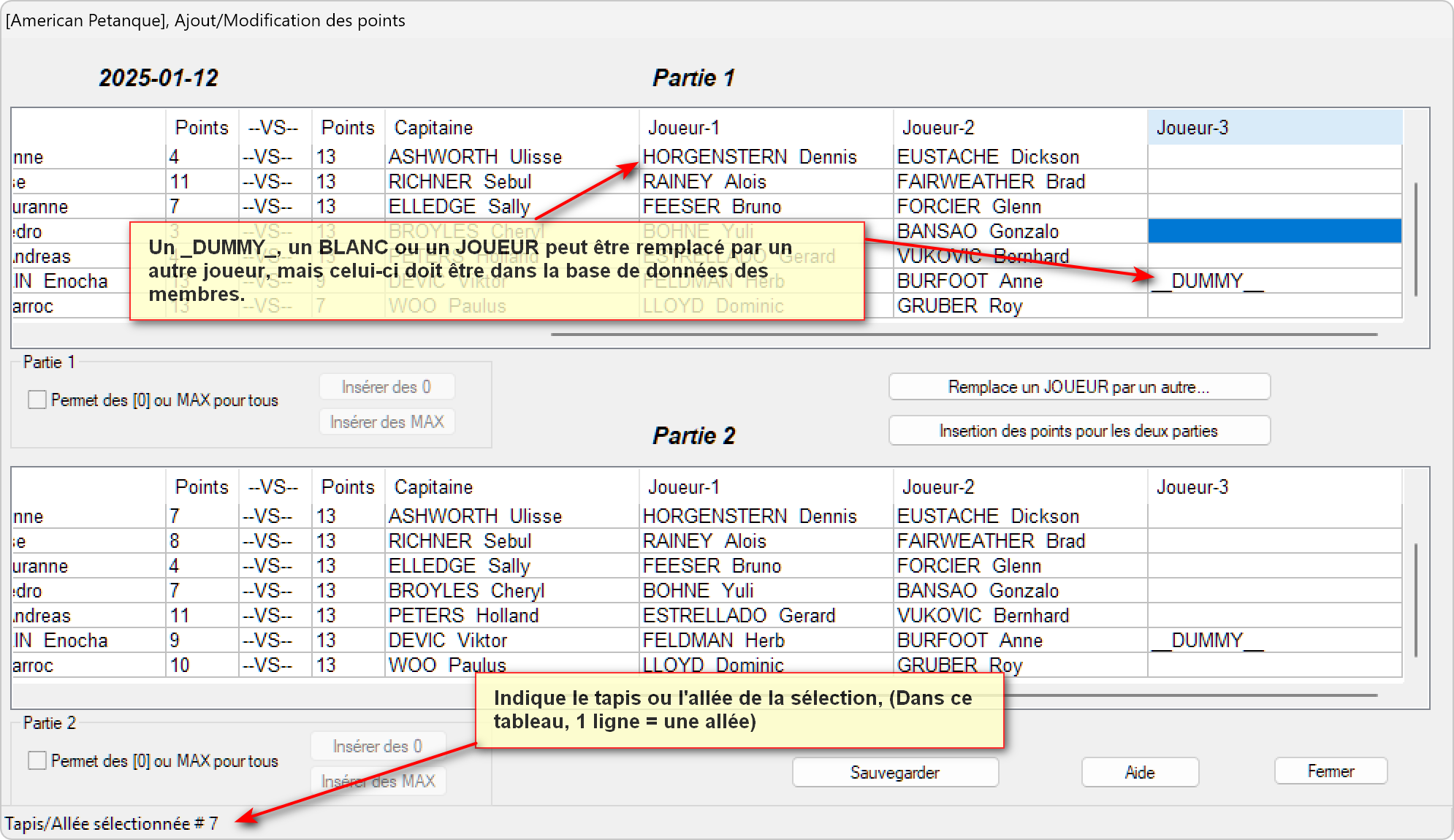
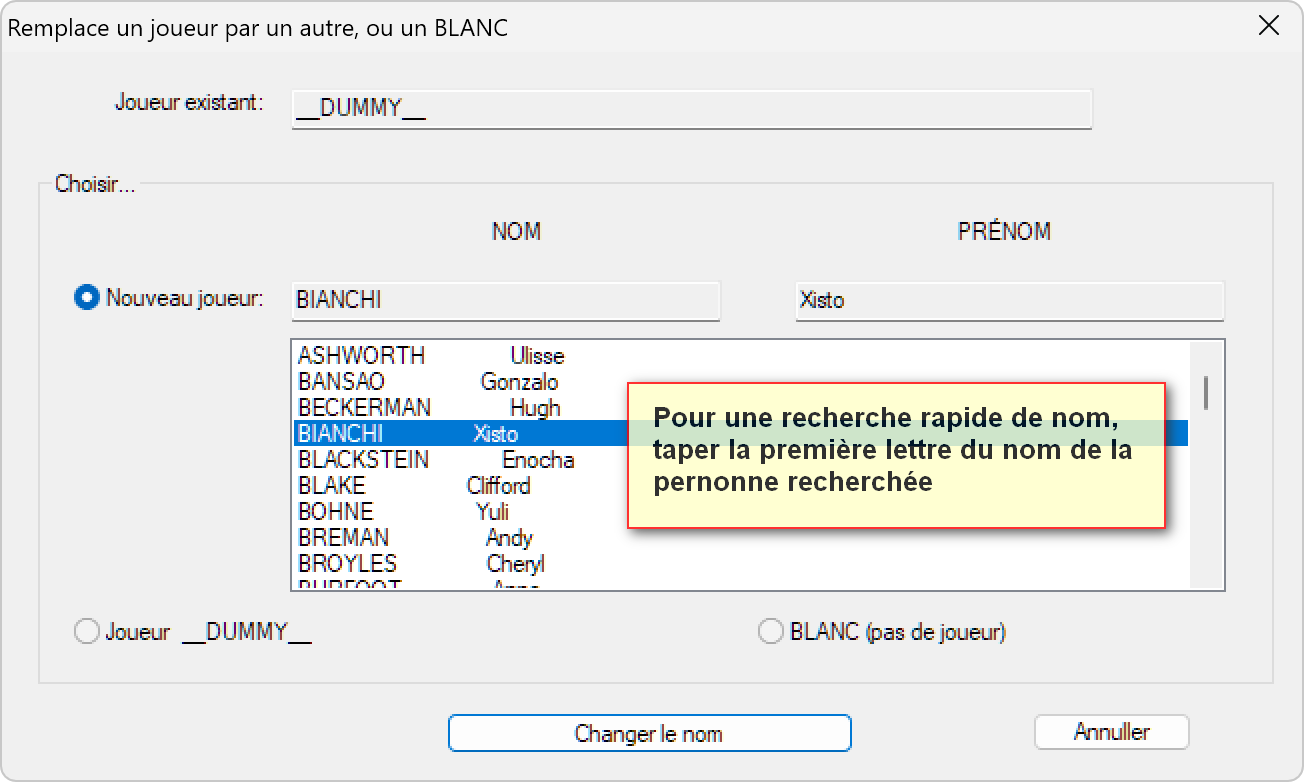
Note : les capitaines ne peuvent pas être remplacés par un
__DUMMY__ ou des
BLANC.
Ceux-ci doivent
être un des joueurs de la même partie.
IMPORTANT
:
Il ne peut y avoir 2 fois le même joueur qui joue dans
toutes les parties 1 et 2.
Donc, pour déplacer un joueur, il faut l'effacer
(par un blanc), puis l'insérer au nouvel endroit.
Il n'y
a pas de déplacement direct. C'est pourquoi la base de données des
membres/joueurs doit être 100 % précise.
(Peut-être dans une version ultérieure, il
y aura déplacement via un glissement de la souris).
Vous devez également faire les déplacements et la sauvegarde AVANT d'insérer les
points
.
Si vous avez changé le nom d'un
joueur, alors le programme saura qu'il y a eu changement et donnera une erreur
de points maximum si vous essayez de sauvegarder.
Cliquez sur ( Permet des [0] ou MAX
) et choisissez Insérer des 0 pour les 2 parties. Vous pourrez alors
sauvegarder les changements avant d'insérer les points.
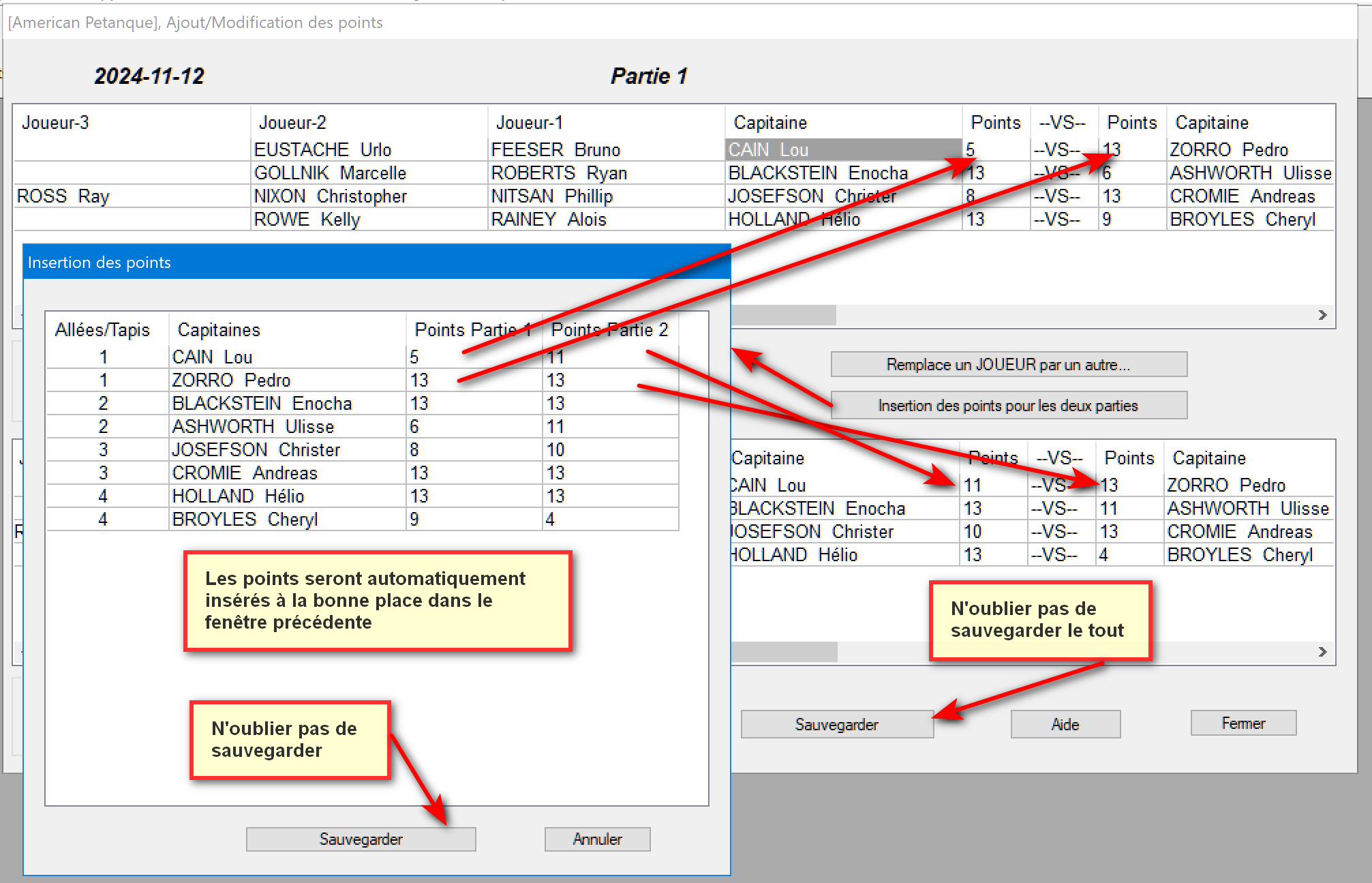
Insertion des
points
[TOP]
7. 3) Les rapports
Section Administrateur
Vous êtes prêt maintenant pour l'étape 3. [Rapports
cumulatifs]
De la fenêtre principale, ouvrir le menu suivant
:
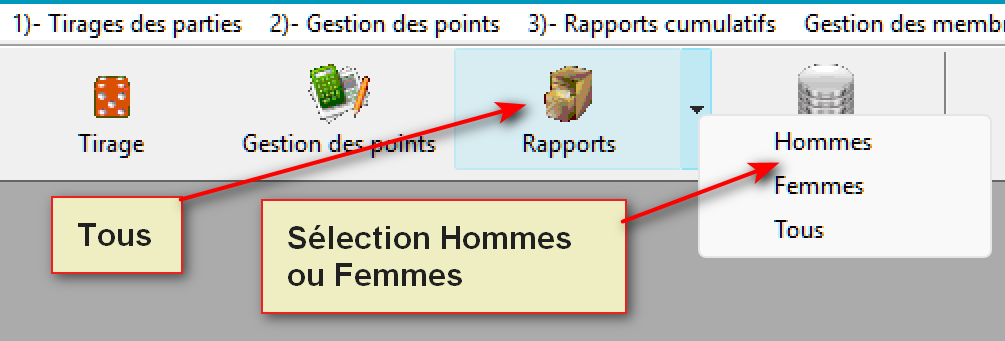
Ici, les rapports sont
choisis
pour une ou plusieurs dates...
Cliquez sur le premier rapport de points à l'aide de la souris.
Maintenir la touche [MAJ] enfoncée
et choisir la date du dernier rapport désiré.
Le choix devient donc multiple, et tous les
rapports seront automatiquement calculés.
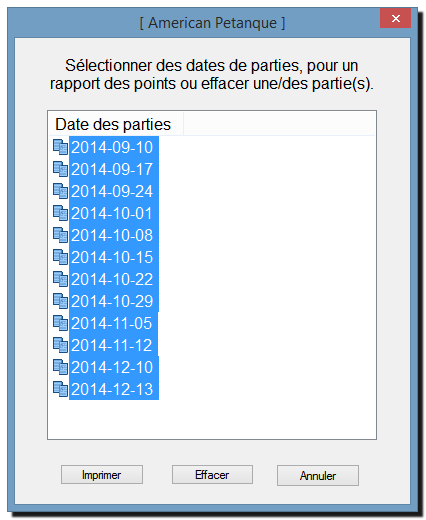
Mais ici, on va prendre seulement une date pour les besoins de la
démonstration.
Le résultat sera :
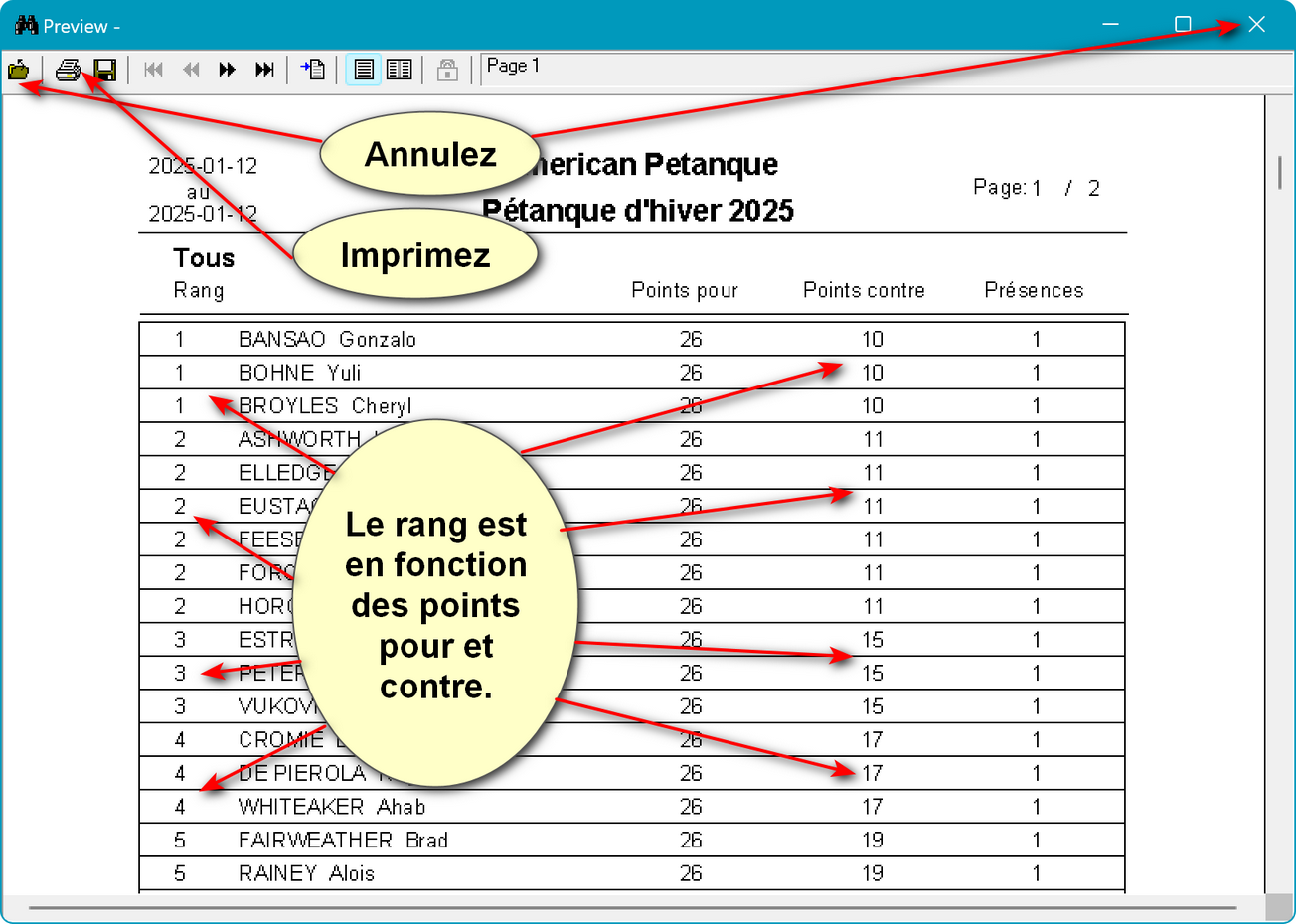
Points pour, en
priorité.
Si égalité, celui qui a le moins de points contre, passera avant
l'autre.
Si les points pours et le points contres sont égaux, alors ce
sera par ordre alphabétique.
[TOP]
8. Sauvegarde / Restauration
Section Administrateur
L
a sauvegarde se fait sur une clé
USB, c'est une méthode simple et rapide.
Note
:
Cependant, elle peut se faire sur un autre disque dur externe (via
un port USB), un autre disque dur interne autre que celui de l'installation de
ce programme.
(S'il n'y a pas de port USB disponible).
La raison évidente est que si votre disque dur système devient
défectueux, alors on perd toutes nos données.
Elle doit se faire à la fin de l'étape 3, à chaque
fois...
De la fenêtre principale, ouvrir le menu suivant :
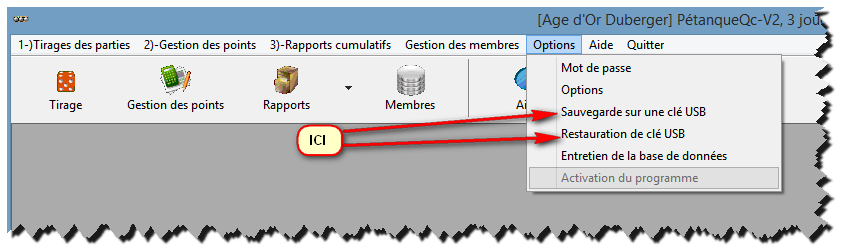
Sauvegarde
:
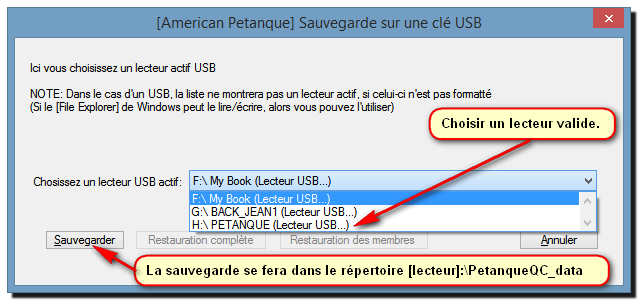
Restauration
:
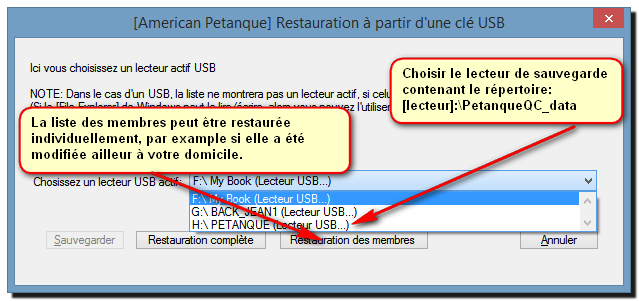
Note importante
Il peut y avoir cette erreur.
Le répertoire de sauvegarde n'existe
pas...
1) Vérifier que vous avez bien la bonne clé USB et le bon
lecteur.
2) Si vous avez modifié le nom de la ligue,
renommez manuellement le nom de la ligue sur la clé USB, à l'aide de
l'explorateur de fichiers.
3) Voir le fichier d'aide.
Le nom de la ligue sur la clé USB se trouve
dans le répertoire C:\PetanqueQC_data\(nom de ligue ici).
Ex :
[Petanque du Jeudi soir] et
[Pé
tanque du Jeudi soir], Windows créera un nouveau répertoire...
Le (e) et le (é) sont
différenciés, ce qui donne un nouveau répertoire au lieu de
l'écrasé.
[TOP]
9. Changement de saison
Section Administrateur
À la fin de chaque saison, imprimez tous les
rapports.
Vous pouvez ensuite,
si vous le
désirez, effacer les rapports de points de chaque partie de la saison
précédente.
Pour bien les effacer, on doit :
De la fenêtre principale, ouvrir le menu
suivant
:
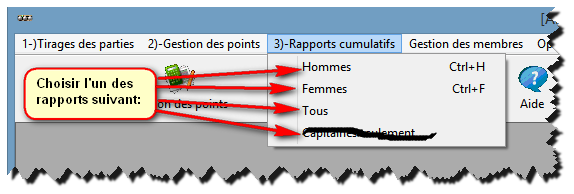
Choisissez
l'un des rapports , et suivre les indications suivantes...
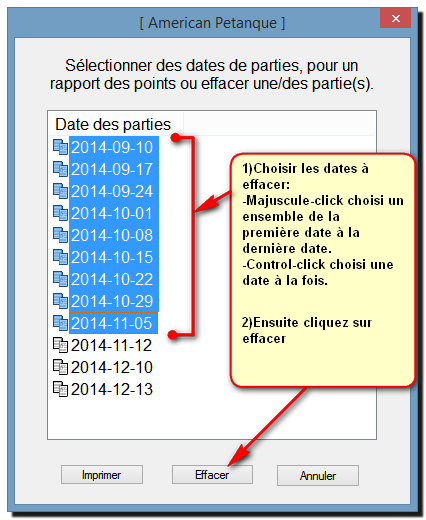
Ensuite, faites
l'étape de changer les entêtes de rapport et de maximum de points au menu
[Options].
EX : Pétanque du Jeudi, Septembre à Décembre 2025 ------>
Pétanque du Jeudi, Janvier à Juin 2026
[TOP]
10. Pour faire des tests
Pour faire des tests
Je vous suggère fortement
d'utiliser la ligue ( American Petanque ).
Avant de faire plus que 1 tirage par jour, allez au
répertoire suivant :
C:\PetanqueQC_data\American Petanque\PartiesParDates\ [la
date d'aujourd'hui].dbf
et de renommer le fichier à une date
inférieure à celle d'aujourhui.
Ex : 2025-09-30.dbf à
2025-09-15.dbf
Cela empêchera d'écraser le fichier d'aujourd'hui.
Note :
Il faut imprimer
un tirage pour que ce fichier soit créé. Pour éviter des frais d'encre et de
papier, imprimez-le dans un fichier PDF.
Allez maintenant, amusez-vous bien, vous pouvez faire tous les
changements que vous désirez.
Pour faire un [ RESET ], c'est-à-dire une remise aux valeurs
par défaut de la ligue (American Petanque)
Réinstallez le programme de nouveau, cela
n'affectera pas les données des autres ligues.
[TOP]
11. Aspects légaux
I
nformation sur
la licence :
Copyright © 1996-2025 par Jean Raymond (Rayonline.com). Tous droits réservés.
COURRIEL
: support@rayonline.com
Garantie
:
L'auteur ne donne aucune garantie implicite ou
explicite. Celui-ci ne saurait être tenu responsable d'une mauvaise utilisation
ou de quelques autres problèmes survenus après l'utilisation de ce
programme. Celui-ci ne saurait en aucun temps être tenu
responsable d'éventuels dommages directs ou indirects impliquant ou non des
pertes d'exploitation ou un manque à gagner ni de l'utilisation ou de
l'impossibilité d'utiliser ce programme, même si l'auteur a pu être informé de
la possibilité de tels dommages. En l'absence de tout autre document, le présent
document définit les conditions d'utilisation du programme par vous et se
substitue à toute autre information que vous auriez pu recevoir à ce sujet.
L'auteur se réserve le droit de faire tout changement à ce programme sans
obligation de le notifier à quelques personnes ou organisations que ce
soit.
Distribution
:
ce programme, incluant les fichiers d'aide DLL et les fichiers
annexés, peut être distribué gratuitement.
Cette version de [PétanqueQC] est gratuite et donc ne peut en aucun temps faire partie ou
être distribuée avec un ensemble commercial.
[TOP]
12. Corrections et bogues
BOGUES:
Des commentaires ou des suggestions
?
Envoyez-moi un COURRIEL avec une description détaillée, votre
numéro d'enregistrement (si vous en avez un) et le numéro de la version
utilisée.
S.V.P. utilisez le lien de la fenêtre [À propos] pour m'adresser
un courriel.
(Ex :
Pétanque-V2.1.10.0 ) À : support@rayonline.com
/------------------------------------------------------------------------------
Les fichiers corrigés seront également
accessibles sur mon site WEB...
https://rayonline.com
Un don serait apprécié...
Pour faire un don... Cliquez ici.
[TOP]